










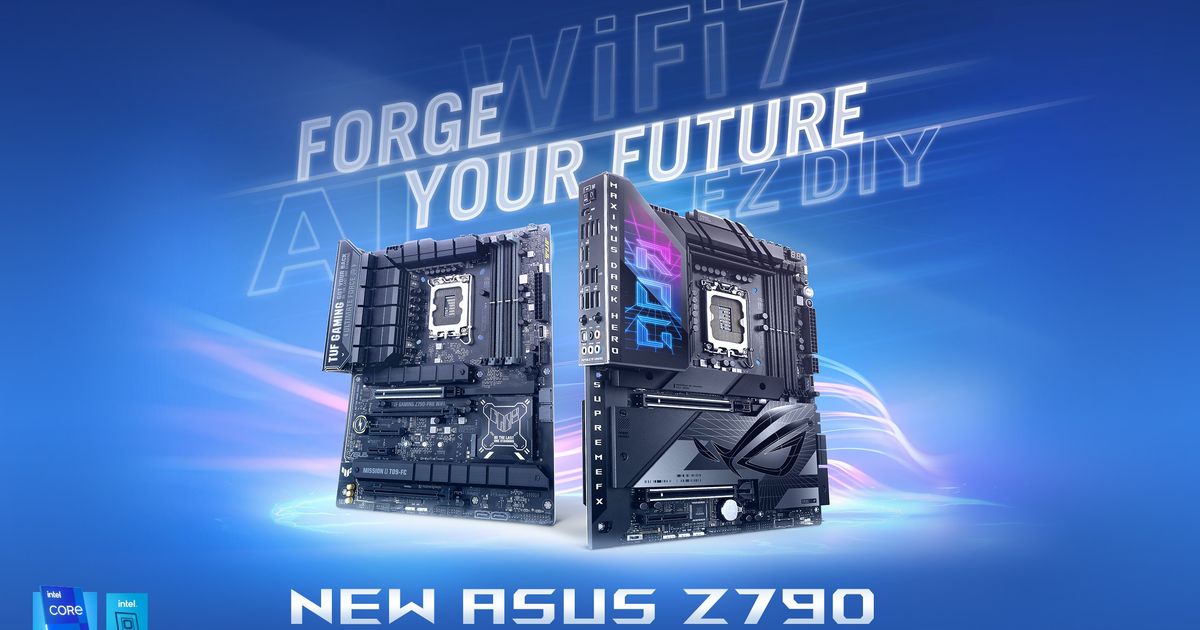

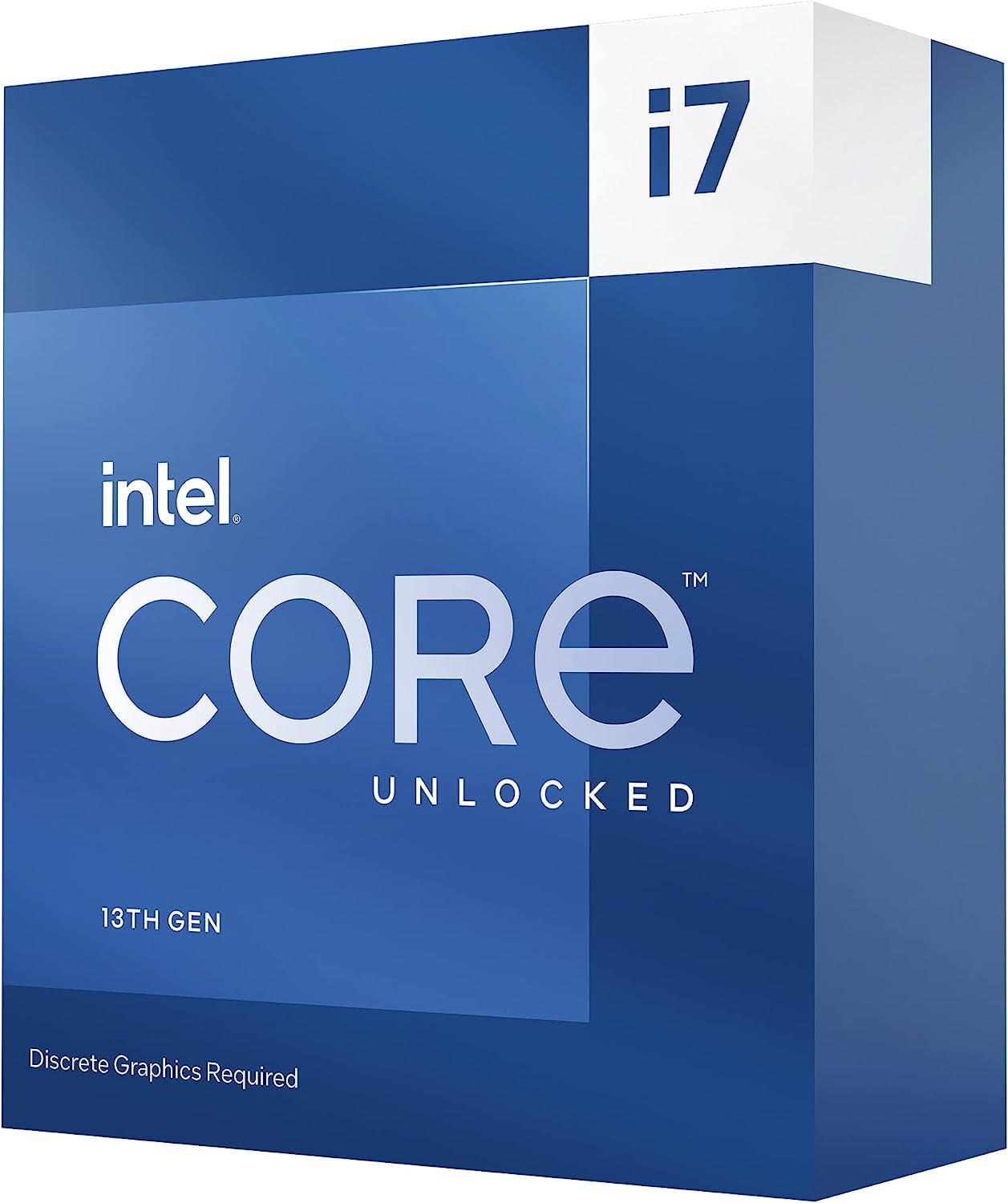
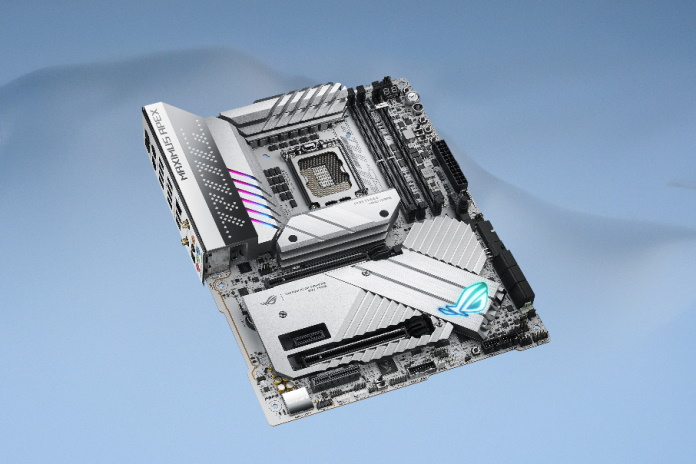
【ポイント10倍】 | WIFI GAMING Z790-I STRIX ROG i7-13700KF intel CPU Z790 STRIX ROG ASUS CPU Motherboards States United ROG | CPU


(5387件)
Pontaパス特典
サンキュー配送
25394円(税込)
254ポイント(1%)
Pontaパス会員ならさらに+1%ポイント還元!
送料
(
)
6070
配送情報
お届け予定日:2026.04.02 23:35までにお届け
※一部地域・離島につきましては、表示のお届け予定日期間内にお届けできない場合があります。
ロットナンバー
36529189039
お買い物の前にチェック!

Pontaパス会員なら
ポイント+1%
ポイント+1%

三太郎の日に当店でご購入すると最大20%
クーポン配布中!
商品説明
ROG STRIX Z790-I GAMING WIFI | Motherboards | ROG United States。Amazon.com: ASUS ROG Gaming Desktop, Intel Core i7-13700KF, NVIDIA。CPU - 13th Gen Intel® Core™ i7|Gaming Desktops|ASUS USA。CPU マザーボード セット販売となります。製品名ASUS ROG STRIX Z790-A GAMING WIFIIntel Core i7-13700KFPCパーツ交換したため出品させて頂きます。パーツ交換前までは問題無く動作してました。中古品となりますので神経質な方のご購入はご遠慮下さい。すり替え防止の為返品は不可能とさせていただきます。ご理解頂ける方のみご購入ください。- モデル: ROG STRIX Z790-E GAMING WiFi- ソケットタイプ: LGA 1700- チップセット: Intel Z790- CPUモデル: Intel Core i7-13700KF- CPUソケット: LGA 1700- CPUピン数: 1700。Amazon.com: Intel Core i7-13700K Desktop Processor: 16 Cores (30M。【動作確認済】Intel Core i9-9900K CPU 2点セット。core i7 7700K 8個まとめ売り動作確認済み。新品 AMD Ryzen 7 7800X3D AM5 CPU バルク品。CPU AMD Ryzen 9 9900X CPU。intel CELERON G4900 中古「144」レビュー
商品の評価:
4.6点(5387件)
- あみちゃん2925
- 数年前にコタツネット用として中古で買ったノートPC(ThinkPad R31)のパワーアップパーツの1つとして購入。 中古ということで心配でしたが、問題なく認識され起動しております。 元がセレロン1.2GHzだったため体感的にはさほど速くなった感じはありませんが、キャッシュも倍になってますしベンチマークでは確実にスピードアップしています。
- 猫の皿7091
- corei7 860からの買い換えです。 コア電圧0.05V盛りで4.5Gで常用しています。 安定度無視ではまだまだ上を狙えると思います。 OC耐性は噂どおり高いと思います。 発熱については、室温25℃でアイドル28〜30℃程度です。 エンコードなどの高負荷時で65〜70℃程度です (コルセアの簡易水冷クーラー使用 860からの流用) アイドル時の温度は860から10℃程度下がりました。 内蔵GPUを利用したエンコードは実時間の1/3で終わります。 画質は通常のX264エンコードと比べると若干劣りますが、かなり使える機能だと思いました。 860の時もサクサク感には不満ありませんでしたが、このCPU換装後のレスポンスアップは確実に体感できました。 定格で使用する方にはK無しもありますが、内蔵GPUの性能差やオーバークロックで遊べることなど考えると、やはりK付のほうがオススメかと思います。 860からの買い換えは早すぎるかとも思いましたが、使ってみて買って良かったと 思いました。
- ベベルズ
- Core2Duoで使っていたパソコンが、何度も電源が切れて再起動するようになっ たので、唯一代替部品が無く実験できなかったCPUが原因と思い、CPU、マザー、 メモリと一式買ったのですが、結局、ケースのスイッチの接触不良でした。 スイッチとわかっていれば300円程度の出費で済んだのに…。 それはともかく、この製品は速いですね。メモリを増やした影響もあると思い ますが、今まで2時間の動画を圧縮するのに倍の4時間かかっていたのですが、 これに変えてから30分で終わったので驚きました。 あまりパワーを使わない通常のインターネットブラウザの表示速度は、劇的に 速くなったとは思いませんが、多少、体感出来るくらいには速くなりました。 ゲームに関しては、セカンドライフで試してみましたが、表示の設定を最低〜 中間くらいにすると、普通に遊べるくらいの速度で動作するという感じでした。 ゲーム自体はなんとか楽しむ事は出来るけれど、綺麗な詳細表示にすると重く て遊べないと考えたら良いかも。 結局、外付グラボを使うことにしたので、Kの意味がなかったです。
- 埼玉のヒロちゃん
- 足にひっかからないし、物は良いのでしょうが、BS/CS110のケーブルに使いたい場合、50でないと入りませんでした。
- けりーすれーたー
- 特に不具合なく使えています。 自作は2回目ですが、特に困ることはありませんでした。 付属のCPUファンで利用していますが、それほど発熱もせず利用できています。
- osamu6393
- メーカー公証値では、MAX95Wですが、Z68と組み合わせることで、抜群の省エネ効果を発揮します。 Windows7なら、ピーク時は3.4Gで動作しますが、アイドル時は1.6Gまでクロックを落としてなるべく消費電力を抑えて動作するようです。 っといっても、専用のアプリで切り替わるタイミングを表示していれば分かるけど、普通に触っているとクロックが上がっているのか下がっているのかに気づくことは無いと思います。 手持ちのケースにマザーとCPUだけを交換して動かしたときに、不安定でどうしようも無かったのですが、電源不足が原因だったようで、80PLUSの700W電源に交換したところ、安定しました。 MP4変換等の重い処理をする際は、HDDやDVDドライブ、それからCPUの負荷も最高になるので、処理開始の立ち上がり時に結構な電力を必要とするようで、電源は高効率のものをお勧めします。
- miichy
- 8年前に自作した、化石PC。。。Pen4 3.0Ghz。 流石に最近限界が近く、ブルースクリーンが出たりします(多分熱暴走 まぁ、性能もきつかったので、久々に自作しました。 k付ですのでマザーボードはZ68あたりがいいのですが(OCできますし…)予算がない(ぇ OCだけが目当てならチップセットP系でいいのですが、グラボを買う予算がない(ぁ と、いう事でOCは捨てて、とあるショップで特価だったH67DE3にしました。 H系で、k付はOCが出来ないのに無駄と言う方がいるかもしれませんが k付だと内臓GPUがHDグラフィックス3000なんです!! HDグラフィックス2000と3000の違いはでかい。 ある程度は低スペでも動く3Dゲームをしているのですが HDグラフィックス3000のおかげで何とかある程度快適に動いています。 予算が出来たらグラボを買うので、HよりもPの方が良くなるのですが…。 まぁOCする気がないからいいや(笑 OCする&内臓GPU使用⇒Z k付 OCする&グラボ買う⇒P k付 OCしない&グラフィックきにする⇒H k付 OCしない&グラフィックきにしない→H kなし この組み合わせでしょうねー。 ちなみに、チップセットがPかZであれば k付じゃなくてもOCは出来ます。(0.4Ghzくらい) k付はOCの制限がなくなるんですねー。 OCを本格的に楽しむ人はk付で間違いないです!! 当時(8年前)は、画期的で感動すらしたPen4のHTTも 4コアからすると本当に化石ですよね(笑 【一応構成】 マザボ H67DE3 グラボ 内臓GPU使用 メモリ マザボに相性保障されてる4G×2枚 OS Windows7 64ビット DSP版 HDD やっすい1Tのヤツ 7200rpm ケース GMC J1 電源 特価のやつ 550W DVD スーパーマルチ その他もろもろ
すべて見る
お店の情報
7,367


連絡・応対
4.3
配送スピード
4.3
梱包
4.3


お店の商品を探す
注目の特集









ボールペン 名入れ パーカー IM ボールペン 8色選択可 即日 名入れ可 送料無料 メール便専用商品
4,290円(税込)
190